

Descarga Keka – Compresor Multiformato Gratis para macOS
Resumen
Keka es una herramienta ligera, gratuita y de código abierto para archivar, diseñada especialmente para macOS. Con una filosofía de simplicidad, Keka permite comprimir archivos en formatos populares como 7z, ZIP, TAR, GZIP y BZIP2, además de extraer una amplia variedad de tipos de archivo, incluidos RAR, LZMA, ISO, CAB y el formato heredado ACE (PPC). La aplicación reside en tu Dock, convirtiendo la compresión y descompresión en una experiencia de arrastrar y soltar que se siente nativa en el entorno Mac. Ya seas un estudiante gestionando documentos de investigación, un desarrollador manejando paquetes de código fuente o un usuario casual que solo quiere compartir una carpeta, Keka ofrece una solución segura, rápida y gratuita que se integra perfectamente con el aspecto y funcionamiento de macOS.
Compatibilidad
Keka es compatible con macOS 10.6 (Snow Leopard) y versiones posteriores, incluyendo las últimas versiones Ventura y Sonoma. La versión de la App Store está compilada para la arquitectura moderna Apple Silicon (ARM) y también para Intel, garantizando un rendimiento óptimo en Macs con chip M-series y modelos antiguos.
Pros y contras
- Pros:
- Completamente gratis, con una compra opcional en la App Store por comodidad.
- Soporta una amplia gama de formatos de compresión y extracción.
- Interfaz de arrastrar y soltar que elimina la necesidad de diálogos complejos.
- Capacidad para dividir archivos grandes en fragmentos de tamaño personalizado.
- Integración nativa con la seguridad de macOS (Gatekeeper, notarización).
- Contras:
- No incluye vista previa de archivos archivados: debes extraer para ver su contenido.
- La integración con el menú contextual requiere un complemento opcional separado en versiones antiguas de macOS.
- Las opciones de cifrado avanzado son limitadas en comparación con algunas soluciones comerciales.
Características principales de Keka
- Compresión multiformato: Crea archivos archivados en 7z (alta compresión), ZIP (universal), TAR, GZIP y BZIP2.
- Amplio soporte de extracción: Abre archivos RAR, 7z, LZMA, ISO, CAB, ACE (PPC) y muchos otros formatos sin necesidad de plugins adicionales.
- Simplicidad con arrastrar y soltar: Arrastra archivos sobre el icono del Dock o sobre la ventana de la aplicación para comenzar la compresión o extracción instantáneamente.
- División de archivos: Divide archivos grandes en fragmentos de tamaño definido por el usuario, facilitando su almacenamiento en medios con límites de capacidad o su carga a servicios con límites de tamaño.
- Cifrado y protección por contraseña: Protege archivos 7z con cifrado AES-256 y contraseña.
- Configuración personalizada de compresión: Ajusta con precisión el tamaño del diccionario, el nivel de compresión y el tamaño de bloque sólido para obtener los mejores resultados.
- Integración con Finder: Extensión opcional para Finder añade "Comprimir con Keka" al menú contextual (requiere descarga separada para macOS 10.6–10.8).
- Ligero y rápido: Su pequeño tamaño (<5 MB) y código nativo aseguran un procesamiento rápido, incluso en hardware antiguo.
¿Por qué Keka se destaca?
Mientras que muchas herramientas de archivado para Mac cobran una tarifa premium por funciones avanzadas, Keka ofrece las capacidades esenciales que la mayoría de los usuarios necesitan sin costo alguno. Su naturaleza de código abierto permite que la comunidad audite el código para seguridad, y las actualizaciones frecuentes mantienen su compatibilidad con las últimas versiones de macOS. La combinación de comodidad con arrastrar y soltar, ratios de compresión sólidos (especialmente con 7z) y la capacidad de dividir archivos hace que Keka sea una herramienta versátil para tareas cotidianas y flujos de trabajo técnicos.
Instalación, configuración y uso diario
Cómo descargar e instalar
- Visita el sitio web oficial de Keka (keka.io) o la Mac App Store.
- Haz clic en el botón "Descargar" para la versión gratuita. La variante de la App Store tiene un costo nominal pero incluye actualizaciones automáticas.
- Abre el archivo .dmg descargado y arrastra el icono de Keka a tu carpeta /Applications.
- Si descargaste desde el sitio web, es posible que debas saltar Gatekeeper haciendo clic derecho sobre la app, seleccionando "Abrir" y confirmando que confías en el desarrollador.
- Inicia Keka. La primera ejecución te pedirá colocar el icono en el Dock para acceso rápido.
Comprimir archivos
Para crear un archivo archivado, selecciona uno o varios archivos o carpetas en Finder y arrástralos sobre el icono del Dock de Keka. Aparecerá un diálogo donde podrás elegir el formato de archivo, el nivel de compresión y si deseas cifrarlo. Tras confirmar, Keka genera instantáneamente el archivo en el mismo directorio que los elementos originales.
Extraer archivos
La extracción funciona igual: arrastra cualquier archivo compatible sobre el icono de Keka, y la aplicación desempaquetará su contenido en una carpeta con el mismo nombre que el archivo. Para archivos protegidos con contraseña, Keka te pedirá la contraseña antes de proceder.
Opciones avanzadas
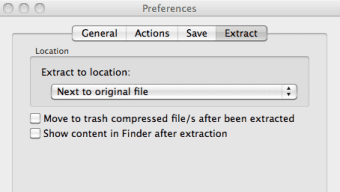
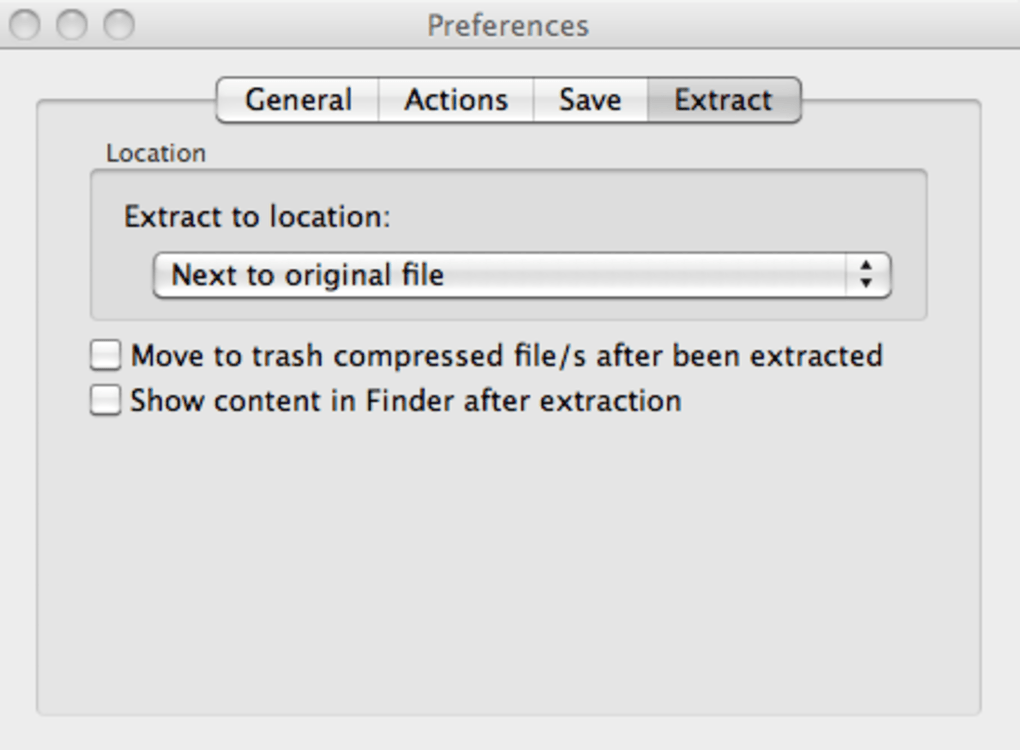
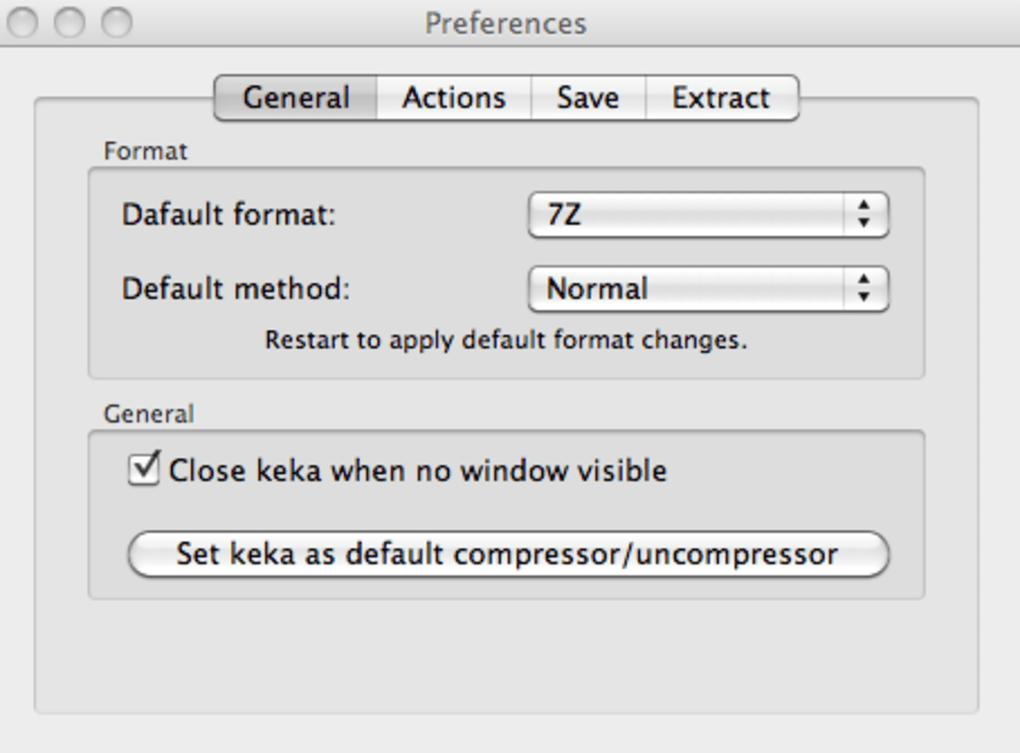
Desde la ventana principal puedes acceder a "Preferencias" para establecer formatos de compresión predeterminados, ajustar límites de tamaño de división o habilitar la extensión opcional del menú contextual de Finder. La función de división de archivos es especialmente útil al preparar copias de seguridad grandes para unidades USB o servicios en la nube con límites de tamaño.
Mantener Keka actualizado
Si instalaste desde la App Store, las actualizaciones se gestionan automáticamente. Los usuarios de la versión gratuita web reciben una notificación dentro de la aplicación cuando hay una nueva versión disponible; al hacer clic en la notificación se inicia una nueva descarga. Las actualizaciones regulares abordan la compatibilidad con nuevas versiones de macOS e introducen mejoras menores de rendimiento.
Preguntas frecuentes
¿Keka es realmente gratis o hay costos ocultos?
Keka es de código abierto y gratuita para descargar desde el sitio web oficial. La versión de la App Store tiene un pequeño costo (alrededor de 4,99 $) solo por la comodidad de actualizaciones automáticas y distribución firmada por Apple; la funcionalidad permanece idéntica.
¿Puede Keka manejar archivos RAR cifrados?
Keka puede extraer archivos RAR, pero el descifrado está limitado a archivos RAR 3.x con contraseñas estándar. Para cifrado RAR5 más reciente, es posible que necesites una herramienta dedicada para RAR.
¿Keka admite vista previa de archivos sin extraerlos?
No, Keka no proporciona una vista previa integrada. Debes extraer el archivo (o usar la vista rápida de Finder en la carpeta extraída) para ver su contenido.
¿Cómo habilito la integración con el menú contextual de Finder?
Descarga el servicio opcional "Keka Service" desde el sitio web de Keka (compatible con macOS 10.6–10.8). Instala el servicio y reinicia Finder. La opción "Comprimir con Keka" aparecerá cuando hagas clic derecho sobre un archivo o carpeta.
¿Es seguro Keka para manejar datos confidenciales?
Sí. El cifrado 7z de Keka utiliza AES-256, que es estándar de la industria para una seguridad robusta. Como proyecto de código abierto, su código puede auditar, y la notarización de macOS añade una capa adicional de confianza.
Conclusión – ¿Deberías descargar Keka?
Si necesitas una herramienta de archivado fiable y gratuita que funcione de forma nativa en macOS, Keka es difícil de superar. Su flujo de trabajo con arrastrar y soltar hace que la compresión y extracción cotidianas sean sencillas, mientras que el soporte para formatos avanzados como 7z y archivos divididos ofrece flexibilidad para usuarios avanzados. La ausencia ocasional de vista previa y la integración limitada con el menú contextual son pequeños compromisos frente al rendimiento general, seguridad y costo cero. Ya instales la versión gratuita web o compres la versión de la App Store para actualizaciones automáticas, Keka ofrece una experiencia segura, rápida y amigable que encaja perfectamente en el ecosistema Mac.
Descarga Keka ahora y comienza a comprimir con confianza.







